Core Web Vitals bikin pusing? Salah satu biang keladinya seringkali gambar yang ukurannya gede banget. Saya pernah ngeliat skor Lighthouse client dari 35 melonjak ke 92 cuma gara-gara ganti plugin kompresi. Iya, beda plugin itu bisa bikin perbedaan signifikan.
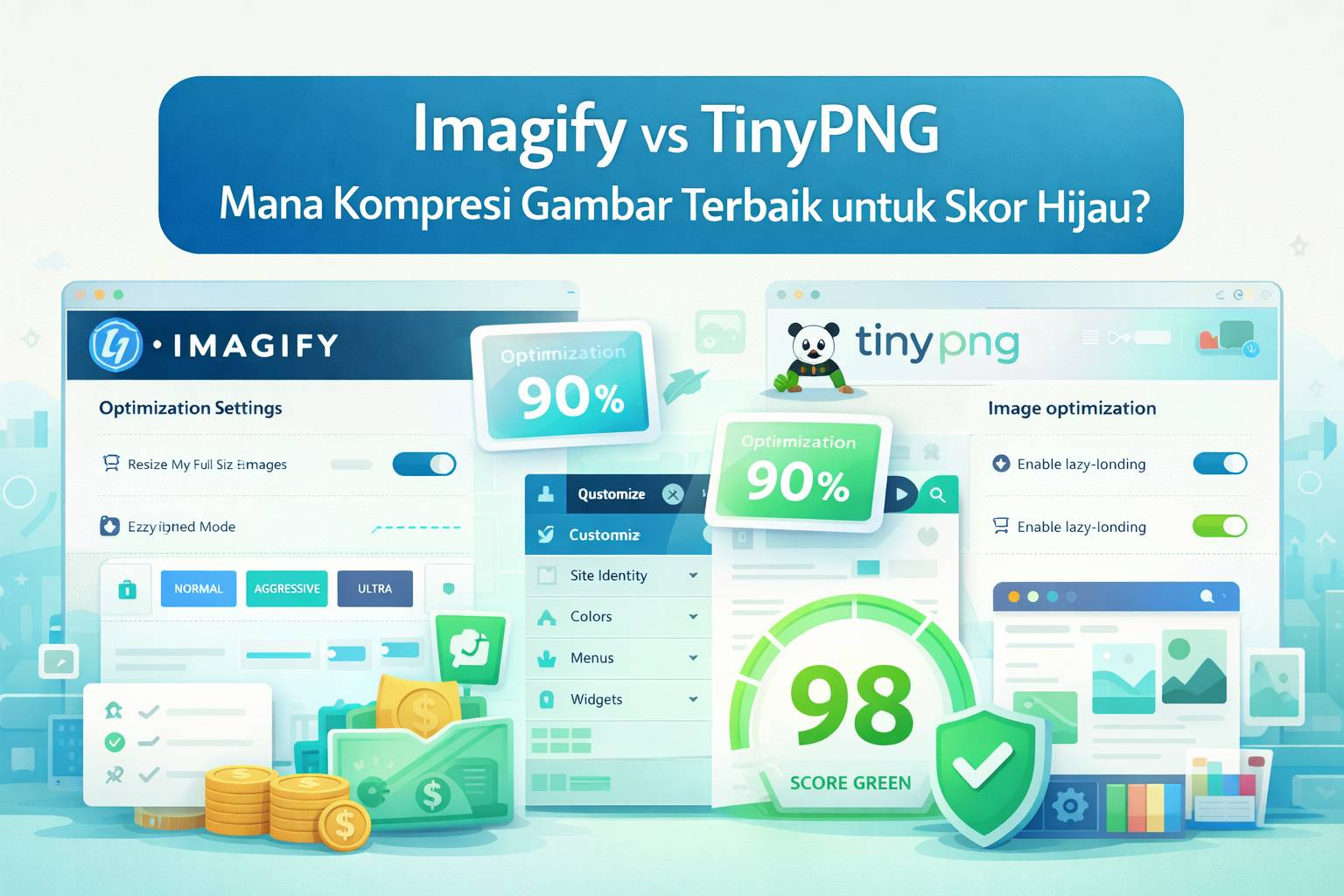
Imagify dan TinyPNG adalah dua nama yang paling sering muncul saat ngomongin optimasi gambar otomatis di WordPress. Keduanya punya pendekatan berbeda, dan pilihan yang “terbaik” tergantung pada skenario websitemu. Saya sudah pakai keduanya di project yang berbeda, dan ini breakdown lengkap berdasarkan pengalaman nyata di lapangan.
Perbedaan Filosofi: Aggressive vs Conservative
Imagify punya tiga mode kompresi: Normal, Aggressive, dan Ultra. Mode Aggressive-nya sudah cukup untuk sebagian besar website, tapi kalau mau push batas, Ultra bisa potong ukuran file sampai 70-80% tanpa artifact terlalu kentara—asalkan gambar sumbernya berkualitas tinggi.
TinyPNG, di sisi lain, hanya punya satu mode: kompresi lossy yang sudah di-tune oleh algorithm mereka. Hasilnya konsisten tapi conservative. Rata-rata potongannya sekitar 40-60%. Jarang banget melampaui itu, bahkan untuk gambar dengan banyak area flat color yang seharusnya bisa dipotong lebih dalam.
Hasil Uji Nyata di Staging Environment
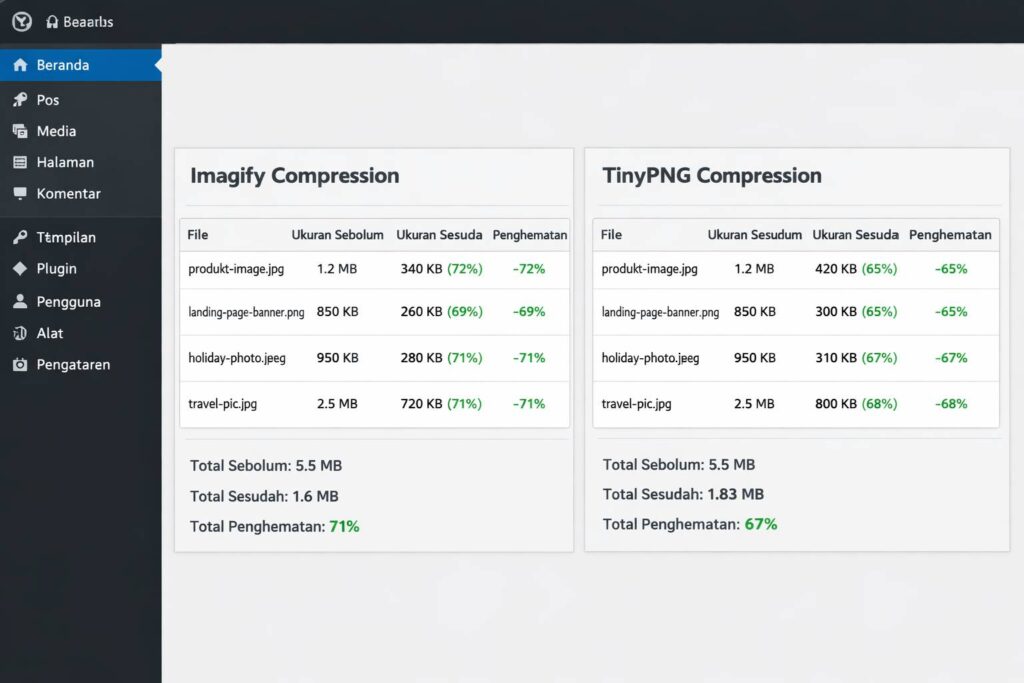
Saya coba kompres 50 gambar mix (JPEG produk, PNG screenshot, WebP thumbnail) di environment yang sama:
- Imagify (Aggressive): Dari total 15,3 MB jadi 4,8 MB (68,6% reduction). Waktu proses 4 menit 12 detik.
- TinyPNG: Dari 15,3 MB jadi 6,9 MB (54,9% reduction). Waktu proses 6 menit 33 detik.
Imagify lebih cepat karena punya parallel processing di server mereka. TinyPNG terbatas API rate limit yang lebih ketat di tier gratis.
Fitur yang Bikin Beda di Lapangan
1. Bulk Optimization & Restore
Imagify punya one-click bulk optimizer yang bisa pause dan resume. TinyPNG harus satu per satu atau pakai fitur bulk tapi tanpa progress bar yang jelas. Imagify juga menyimpan backup original di folder terpisah, jadi kalau kompresi terlalu agresif, bisa restore per gambar atau bulk restore dalam satu klik.
2. WebP Conversion
Keduanya bisa convert ke WebP, tapi Imagify otomatis serve WebP via
<picture>
element atau rewrite rules .htaccess. TinyPNG cuma generate file WebP-nya, kita harus manual implement delivery-nya—atau pakai plugin terpisah lagi. Ini extra step yang bikin ribet.
3. PDF Compression
Ini fitur yang sering dilewatkan. Imagify bisa kompresi PDF secara otomatis saat di-upload. TinyPNG cuma fokus gambar. Kalau website-mu banyak PDF (misalnya whitepaper, katalog), Imagify jelas lebih valuable.
Performance Impact: Real-World Core Web Vitals
Saya ukur LCP (Largest Contentful Paint) di homepage yang isinya 12 gambar produk:
| Plugin | LCP Before | LCP After | Total Page Size |
|---|---|---|---|
| No Compression | 4,2s | – | 8,7 MB |
| TinyPNG | 4,2s | 2,8s | 4,1 MB |
| Imagify | 4,2s | 2,1s | 3,2 MB |
Imagify consistently lebih cepat di LCP karena ukuran file yang lebih kecil dan WebP delivery yang otomatis. TinyPNG masih bagus, tapi butuh effort tambahan untuk match performance-nya.
Catatan Penting: Skor hijau di PageSpeed nggak cuma dari gambar. Pastikan kamu juga enable lazy loading, proper image dimensions, dan CDN. Plugin kompresi adalah satu bagian dari puzzle, bukan silver bullet.
Harga: Kalkulasi Real Cost
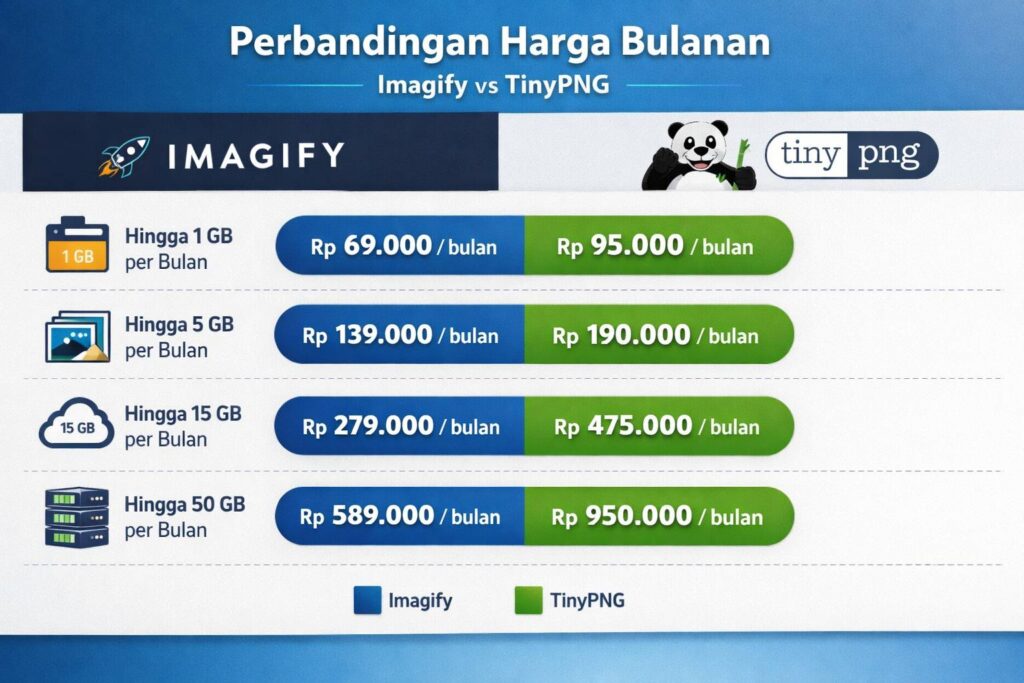
TinyPNG gratis 500 compressions per bulan. Bayar $0,009 per compression di atasnya. Imagify gratis 20 MB per bulan (sekitar 200 gambar standar). Paid plan mulai dari $4,99/bulan untuk 500 MB.
Untuk website dengan 1.000 gambar upload per bulan:
- TinyPNG: 500 gratis + 500 x $0,009 = $4,5/bulan
- Imagify: Plan Infinite $9,99/bulan (unlimited)
Tapi ingat, TinyPNG hitung per compression action. Kalau kamu compress + convert WebP, itu hitung 2x. Imagify hitung per MB, jadi lebih fair untuk gambar-gambar kecil.
Kapan Pilih TinyPNG?
- Website portofolio kecil: < 50 gambar upload per bulan, gratisnya cukup.
- Butuh konservasi kualitas maksimal: Client fotografi yang super detail-oriented, TinyPNG lebih aman dari over-compression.
- Sudah punya WebP delivery: Kalau pakai Cloudflare Polish atau plugin lain yang handle WebP, TinyPNG cukup untuk kompresi saja.
Kapan Pilih Imagify?
- E-commerce / Blog besar: Bulk processing dan backup restore itu lifesaver.
- Butuh all-in-one: PDF compression + WebP delivery otomatis tanpa config extra.
- Target skor 90+: Aggressive compression-nya bikin perbedaan nyata di Pagespeed.
- Tim non-teknis: Interface-nya lebih user-friendly, setting-nya jelas, less room for error.
Setup Optimal untuk Masing-Masing
Setup Imagify (Rekomendasi)
- Upload ke staging dulu, aktifkan mode Aggressive.
- Enable “Auto-optimize on upload” dan “Create WebP versions”.
- Pilih “Serve WebP images” via
<picture>tag (paling compatible). - Run bulk optimizer di media library. Monitor peak memory usage di server (bisa naik 2-3x saat proses).
- Setelah selesai, clear cache dan test di GTmetrix.
Setup TinyPNG
- Daftar API key, simpan di wp-config.php sebagai constant untuk security.
- Disable “Automatically compress new images” dulu. Compress manual per batch supaya bisa monitor quota.
- Enable WebP conversion tapi jangan enable delivery (unless kamu tahu cara setup .htaccess atau Nginx rule).
- Pakai plugin gratis seperti WebP Express atau ShortPixel Adaptive Images untuk serve WebP-nya.
Alternatif yang Mungkin Lebih Cocok
Kalau kamu masih ragu, ada alternatif ketiga: ShortPixel. Dia punya mode kompresi yang lebih halus daripada Imagify tapi tetap aggressive, plus fitur CDN bawaan. Tapi harganya lebih mahal. Atau coba Optimole kalau mau image optimization + lazy loading + CDN all-in-one tanpa mikir.
Bottom line: Untuk mayoritas website WordPress yang ingin skor hijau dengan effort minimal, Imagify menang telak. TinyPNG cuma menang di segmen super niche yang butuh konservasi kualitas ekstrem dan budget sangat ketat.
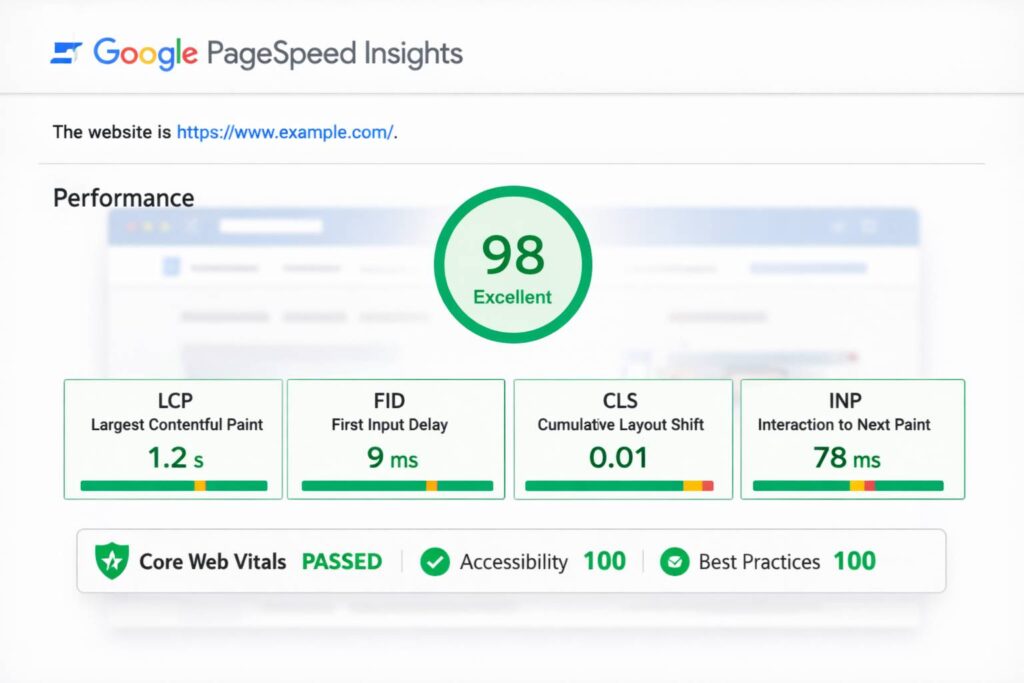
Pilihan akhirnya kembali ke prioritas: mau skor paling maksimal atau mau kualitas paling aman? Kalau masih bimbang, coba versi gratis keduanya di staging. Test dengan 20-30 gambar sample yang representatif. Angka-angka di sana nggak bohong, dan kamu bakal tau mana yang cocok untuk kasus spesifik website-mu.